Jumat, 17 Mei 2019

Cara Upload Foto Instagram Lewat PC dan Laptop Tanpa Aplikasi atau Software

Instagram belum menyediakan fitur resmi yang memungkinkan pengguna untuk meng-upload foto lewat PC, dekstop atau laptop.
Meng-upload foto Instagram lewat PC atau versi desktop ternyata dapat dilakukan, dan tidak sesulit yang dibayangkan.

Ikuti cara berikut :

1. Buka browser (disarankan Google Chrome)

2. Buka laman instagram.com dan log in ke akun Instagram kamu.

3. Masuk ke laman profil kamu.

4. Kemudian, click kanan pada mouse dan pilih Inspect atau Inspect Element. Untuk cara lebih mudah, kamu bisa menekan Ctrl + Shift + I (Huruf I).

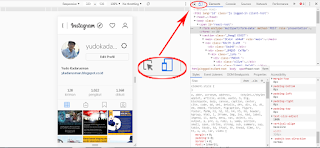
5. Setelah itu, akan muncul halaman seperti di bawah ini
Yang perlu kamu lakukan adalah klik ikon berbentuk handphone dan layar tablet seperti yang terlihat pada gambar dalam lingkaran merah di atas. Atau untuk memudahkan kamu, bisa menekan Ctrl + Shift + M. Tampilan halaman ini dapat muncul dengan layout yang berbeda. Ada yang muncul secara otomatis di sisi kanan atau kiri halaman, ada juga yang di bawah seperti yang terlihat di gambar. 
Kamu juga bisa mrengatu dengan klik ikon berupa 3 titik vertikal sebelah ikon (x) dan mengaturnya sesuai keinginan, biar nggak ganggu pemandangan kamu.

6. Setelah itu kamu dapat memilih jenis tampilan handphone pada tab berikut pada kotak merah. Tapi disarankan untuk menggunakan pilihan responsive.
7. Nah, sebelum mulai upload tekan tombol refresh dulu. Tapi pastikan kamu tidak menutup tab inspect element.

8. Setelah itu akan muncul tampilan Instagram layaknya di handphone dan kamu sudah bisa mulai meng-upload foto dengan klik tombol kamera.

9. Saat kamu klik ikon kamera, maka ini akan otomatis membawa kamu ke gallery foto di komputer kamu. Silakan memilih foto yang mau diupload, dengan cara yang sama seperti yang biasa dilakukan lewat handphone.

Rabu, 15 Mei 2019

Memberi Password pada Flashdisk


Pada era sekarang ini, penyimpanan data pada komputer sangat beragam tergantung dari kebutuhannya. Misalnya saja untuk penyimpanan yang praktis dan bisa dibawa adalah dengan menggunakan flashdisk.

Flash Disk adalah sebuah media penyimpanan portable yang memungkinkan kita menyimpan data-data apapun dan bisa dibawa kemanapun sesuai kebutuhan. Fashdisk merupakan sarana penyimpanan data yang cukup popular. Hampir setiap orang sudah mempunyai dan menggunakan flashdisk sebagai media penyimpanan data mereka. Karena bersifat portable, maka mobilitas flashdisk ini sangat tinggi dan mempunyai resiko kehilangan dan pencurian data yang tinggi pula. Oleh karena itu keamanan data di flashdisk merupakan hal yang utama untuk diperhatikan

Sebagian orang menggunakan flash disk sebagai media penyimpanan permanen, yang sebetulnya fungsi utamanya adalah hanya sebagai alat transfer data antar komputer saja. Pada umumnya flash disk mudah sekali terjangkit virus, yang mana keamanan dari data-data yang ada di dalamnya pun menjadi rawan hilang. Tapi itu semua dikembalikan kepada si pemakai, dan sebetulnya tidak mengapa kalaupun penggunaan flash disk digunakan sebagai media penyimpanan data secara permanen, terkadang kita juga membawa data-data yang sifatnya sensitif yang tentunya tidak mungkin kita bagikan ke orang lain.
Perangkat flash disk yang ada pada umumnya tidak dilengkapi dengan alat pengunci,,Sementara dengan sifat mobile dari flashdisk bisa saja suatu waktu flashdisk yang kita gunakan hilang Untuk itu diperlukan proteksi atau perlindungan tambahan pada flashdisk,

Ada sebuah metode yang hanya memanfaatkan fasilitas bawaan dari Windows yang berfungsi untuk mengunci flash disk agar tidak mudah dibuka yang bernama BitLocker. Dalam artikel kali ini dibahas bagaimana cara agar flash disk tersebut dapat dikunci dengan aman. Berikut ini adalah langkah-langkahnya:
  • Cara Pertama >>> Klik kanan Flashdisk / Removable Media kemudian pilih Turn On Bitlocker 
  • Cara Kedua  >>>  Pilih Kontrol Panel >>> View Small icon >>> kemudian klik BitLocker Drive Encryption 
  • Beri tanda centang pada Use a password to unlock the drive.
  • Masukkan password anda pada type your password dan Retype your password sebanyak minimal 8 karakter kemudian klik next
  • Pilih Save the recovery key to a file untuk menyimpan password anda dan klik save untuk menyimpan. Simpanlah file tersebut bukan pada drive yang akan diberi password. Setelah itu klik Next
  • Klik Start Ecrypting untuk memulai proses pemberian password di flashdisk anda. 
  • Tunggulah sampai dengan selesai. 
     
  • Jika berhasil maka icon flashdisk anda akan berubah ketika anda mecolokkan flashdisk ke laptop atau komputer, anda akan diminta memasukkan password untuk dapat membuka flashdisk anda.
Baca Juga : Mengamankan Flash Disk dengan Flash Disk Lock

Selamat mencoba

Senin, 13 Mei 2019

Remote Desktop Connection di Windows


Cara Mengaktifkan Remote Desktop Connection di Windows


Apa itu Remote Desktop Connection? 
Remote Desktop Connection adalah fitur Windows yang memungkinkan kita untuk bisa mengakses desktop komputer secara remote dari komputer lain. Anda bisa melakukan input keyboard, klik mouse, menjalankan aplikasi, reboot dan sebagainya dari komputer lain walaupun berbeda lokasi dan jaringan. Fitur ini tersedia di Windows XP atau versi di atasnya. Dengan Remote Desktop Connection, kita bisa meremote komputer kita tanpa harus menginstal aplikasi lain. Remote Desktop Connection menggunakan protokol Remote Desktop Protocol (RDP) yang berkomunikasi lewat TCP port 3389. Supaya komputer kita bisa diremote dengan Remote Desktop Connection, kita harus mengaktifkan fitur Remote Desktop di komputer yang akan diremote.

Cara Mengaktifkan Remote Desktop Connection di Windows. 
Buka System Properties Caranya klik Start->Control Panel->System atau Klik kanan Computer di Start Menu, pilih Properties.


Aktifkan setting “Allow Remote Assistance connections to this computer” dan pada opsi Remote Desktop pilih “Allow connections only from computers running Remote Desktop with Network Level Authentication (more secure)” Simpan setting dengan klik button OK.


Cara Remote Desktop dengan TeamViewer


Minggu, 12 Mei 2019

TeamViewer

TeamViewer adalah aplikasi yang dapat digunakan sebagai media komunikasi jarak jauh, menghubungkan sebuah komputer dengan komputer lain menggunakan akses internet pada kedua komputer tersebut.
TeamViewer memungkinkan untuk kedua komputer dapat melakukan file transfer, chating, dan melakukan video call.
kita hanya perlu memasukkan pasword TeamViewer pada komputer kita dan menghubungkannya ke komputer lain yang sedang kita gunakan, lagu mensinkronkannya dari TeamViewer tersebut.
TeamViewer adalah perangkat lunak yang dapat digunakan secara gratis untuk pribadi / penggunaan non-komersial.

Ada 3 jenis TeamViewer yang tersedia diantaranya versi Installer, portabel dan versi web dasar.

Teamviewer memiliki 4 fungsi utama yaitu :

  • Remote Support

Artinya kita dapat mengakses PC lain secara remote (kita sebagai pengendali) dan dapat melihat layar PC yang sedang kita remote,
Remote control adalah kita bisa mengendalikan komputer orang lain, tetapi kita perlu mengetahui ID dari mitra TeamViewer pada komputer yang ingin kita kontrol. Kita hanya perlu memasukkan ID Partner terus klik terhubung ke pasangan dan kita bisa mengontrol komputer orang lain dari jarak jauh.

  • Presentation

Ini kebalikan dari remote support, artinya setelah terjadi hubungan antar 2 komputer maka komputer yang melakukan koneksi (awal) akan menampilkan layar monitornya di PC lain yang di akses.

  • File transfer

Fitur ini memiliki fungsi sebagai client dan server. Cara menggunakannya adalah bahwa kita hanya drag dan drop untuk memindahkan file dari client ke server atau sebaliknya. Sangat mudah digunakan pemulapun sehingga orang tidak akan mengalami kesulitan.


  • Meeting

Sekarang kita akan membahas tentang fitur dari pertemuan yang memiliki fungsi untuk membuat rapat atau pertemuan yang dapat memungkinkan hingga 20 komputer.

cara menggunakan teamviewer.
Jalankan Teamviewer di ke-2 PC, tunggu muncul ID dan password
Hubungkan ke internet jika anda ingin meremote melalui internet.
Pilih jenis koneksi yang akan ada lakukan (remote support, presentation atau file transfer)
Masukan ID & Password komputer yang akan di remote.kemudian klik “Connect to partner“.


jika sudah tampil (Ready to connect (secure connection)) maka anda siap melakukan koneksi ke PC lain, kemudian masukan ID PC klien jika koneksi berhasil maka akan muncul kotak “Password”, isi password teamviewer PC yang akan anda remote. Jika berhasil maka akan tampil desktop PC yang diremote tersebut.

Download TeamViewer disini


Cara menggunakan Remote Desktop Conections di Windows

Rabu, 26 Juli 2017

Tips dan Trik Mengatur Kabar Berita Di Beranda Facebook

Halaman beranda Facebook anda berisi berbagai berita maupun status dari teman-teman anda (yang biasanya disebut ‘Kabar Berita‘). Namun saya yakin, anda pasti terkadang tidak menyukai satu atau beberapa berita yang ada di sana, apalagi kepada teman-teman yang suka bikin status-status yang cuma ocehan-ocehan...bikin status reseh, status umpatan dan sebagainya, tapi anda tidak ingin pertemanan anda di Facebook putus (tidak perlu di blokir, siapa tahu lain waktu anda juga pingin kepoin dia...hehehe)
Tak perlu khawatir, karena Facebook sebenarnya memiliki berbagai pengaturan untuk mengatur kabar berita sesuai keinginan anda.
Ada beberapa Tips untuk Mengatur Kabar Berita Di Beranda Facebook
Mari kita buat kabar berita di beranda Facebook sesuai dengan keinginan anda dengan demikian anda dapat mengatur bagaimana kabar berita serta status dari teman anda muncul hingga sesuai dengan keinginan anda. Berikut tipsnya untuk anda.

1. Tidak Mengikuti/Unfollow Teman
Istilah follow/unfollow pertama kali penulis ketahui di jejaring sosial Twitter. Nah kedua istilah tersebut juga tersedia di Facebook. Lalu, apa fungsi dari kedua istilah tersebut?
Jika anda mengikuti/follow teman, maka anda akan mendapatkan berita dan status dari akun tersebut. Jika tidak mengikuti/unfollow, maka anda tidak mendapatkan berita dan status dari akun tersebut. Yang membuat sistem ini berbeda dengan Twitter adalah untuk melakukan semua hal itu, anda harus berteman/friend dengan orang tersebut.
Kesimpulannya, anda bisa saja berteman dengan siapapun di Facebook. Namun jika anda kurang menyukai isi status atau berita dari salah seorang teman, anda dapat dengan mudah untuk tidak mengikuti/unfollow orang tersebut. Status pertemanan anda masih tetap seperti biasa dan orang tersebut tidak akan mengetahui kalau anda sudah tidak mengikuti/unfollow.

Caranya adalah silahkan anda pergi ke Kronologi/Timeline dari teman anda. Kemudian anda dapat klik tombol “Mengikuti/Follow” kemudian klik “Batal mengikuti/Unfollow [nama teman anda]”.
Dengan melakukan hal diatas, anda masih berteman dengan orang tersebut, namun anda tidak dapat melihat berita dan status dari orang tersebut.

2. Melihat lebih sedikit pos atau berita
Jika cara pertama diatas menurut anda terlalu ekstrim (karena anda sama sekali tidak akan melihat berita dari teman anda), anda bisa mengurangi frekuensi berita yang ditampilkan dari teman anda di Kabar Berita/News Feed.
Caranya adalah ketika anda melihat salah satu berita atau pos dari teman anda, klik tanda panah ke bawah seperti gambar diatas. Kemudian klik “Hide Post, See fewer posts like this”. Opsi ini akan mengurangi berita yang anda terima dari akun tersebut.

3. Menghentikan notifikasi dari berita yang spesifik
Pastinya anda pernah mengalami hal ini. Anda menemukan berita yang menarik di sebuah grup Facebook. Grup tersebut memiliki ribuan dan bahkan ratusan ribu anggota. Ketika anda komentar di berita tersebut, otomatis anda akan mendapatkan notifikasi ketika ada komentar lainnya di berita tersebut.
Jika anggota yang dimiliki sedikit, notifikasi yang muncul pastinya tidak terlalu sering. Bagaimana kalau banyak? Maka notifikasinya akan terus muncul di Facebook anda (bahkan notifikasinya akan muncul di notifikasi smartphone anda jika anda memasang aplikasi Facebook).
Untuk melakukan tips ini, silahkan anda temukan berita dimana anda sudah komentar di grup. Kemudian klik tanda panah ke bawah seperti gambar diatas dan klik “Nonaktifkan pemberitahuan untuk kiriman ini/Turn off notifications for this post”. Dengan begitu, walaupun ada yang komentar di berita ini, anda tidak akan mendapatkan notifikasi lagi.

4. Menyematkan/Pin teman penting untuk melihat update terbaru pertama kali
Jika anda memiliki teman kerja atau seseorang yang penting yang ingin selalu anda ketahui bagaimana kabarnya, anda bisa menyematkan/pin orang tersebut, agar Facebook selalu menampilkan update terbaru di Kabar Berita/News Feed di beranda anda.
Caranya adalah silahkan anda menuju Kronologi/Timeline teman anda. Kemudian, klik saja “Lihat Pertama, Lihat kiriman baru di atas Kabar Berita/See first, see new posts at the top of News Feed”. Dengan mengaktifkan fitur ini, anda mendapatkan kiriman terbaru ketika orang tersebut update status di Facebook.

5. Melihat berita terbaru di Kabar Berita/News Feed
Secara default, Facebook menampilkan berita yang populer di kurun waktu tertentu untuk semua teman anda. Jika anda tidak suka hal ini dan ingin menggantinya agar Kabar Berita/News Feed mengurutkan dari yang terbaru hingga terlama, anda bisa melakukannya.
Silahkan anda pergi ke Kabar Berita/News Feed, kemudian klik tanda panah bawah seperti gambar diatas. Kemudian klik saja “Terbaru/Newest”. Dengan memilih opsi tersebut, semua berita akan diurutkan berdasarkan dari yang terbaru hingga terlama.

6. Mendapatkan notifikasi ketika teman membagikan berita baru
Jika anda tidak ingin ketinggalan update terbaru dari teman dekat ataupun orang penting lainnya, anda dapat menghidupkan notifikasi ke orang tersebut.
Caranya adalah pergi ke Kronologi/Timeline dari teman anda. Kemudian arahkan kursor ke Teman/Friends seperti gambar diatas. Kemudian klik saja “Dapatkan Pemberitahuan/Get Notifications”.

7. Menggunakan Daftar Teman/Friend List
Anda dapat melihat update terbaru dari teman anda berdasarkan daftar teman yang bisa anda buat sendiri. Artinya teman yang ada di Facebook bisa dikategorikan. Misal anda ingin membuat daftar teman kerja dan teman saat kuliah. Dengan Daftar Teman/Friend List, anda bisa melakukan hal tersebut.
Untuk melakukannya, silahkan menuju Kronologi/Timeline dari teman anda. Arahkan kursor ke Teman/Friends, kemudian klik “Tambahkan daftar lain/Add another list”.
Kemudian, pilih saja kategori yang cocok untuk teman anda. Jika anda berkenalan di tempat anda bekerja, silahkan tambahkan di daftar tempat anda bekerja seperti gambar diatas. Jika tidak ada, anda dapat membuat daftar baru dengan klik “Daftar baru/New list”. Setelah selesai, anda bisa melihat berita terbaru berdasarkan daftar yang baru saja anda buat. Silahkan anda pergi Kabar Berita/News Feed. Kemudian di sebelah kiri layar anda, temukan kolom “Teman/Friends” seperti gambar diatas. Jika anda klik salah satu, maka berita terbaru seputar teman anda di daftar tersebut akan muncul.

8. Menyembunyikan dan melaporkan berita yang mengganggu ke Facebook
Facebook memang sebuah tempat yang tepat mendapatkan kabar terbaru mengenai teman anda maupun halaman yang sudah anda sukai. Namun, tidak semua berita tersebut bagus untuk kita. Apalagi terkadang kita dapat melihat berita mengenai pornografi dan berbau SARA lainnya. Ini sangat menyalahi kode etik dalam menggunakan jejaring sosial.
Anda bisa menyembunyikan dan melaporkan berita tersebut jika menurut anda berita tersebut tak seharusnya di sebarkan. Caranya adalah klik saja tanda panah bawah pada berita, kemudian klik “Laporkan kiriman/Report a post”.
Kemudian berikan alasan kenapa berita ini harus diblokir oleh Facebook. Jika sudah, klik saja “Lanjutkan/Continue” dan ikuti petunjuk selanjutnya.